VSCode 확장 설치
(Prettier 나 코드 스펠체커, ESLint, Path 인텔리센스 등등은 이미 JS 할 때 설치해서 쓰셨을 거라 믿습니당)

(팩 안에 4가지 필수&권장 확장이 들어있으므로 아래 걸로 그냥 받아버리자)
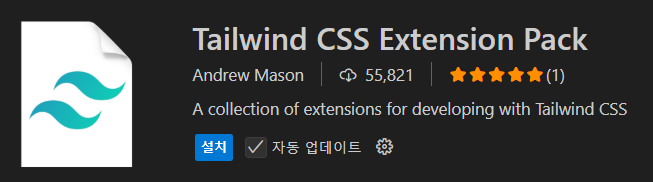
테일윈드를 쓸 거니까 기존 바닐라 CSS에서의 구문 오류가 출력되지 않게끔 해두는 작업.
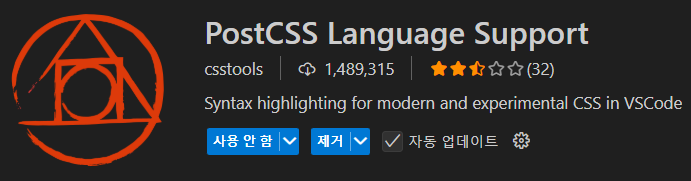
리액트 시작할 때 타입스크립트가 선행으로 환경이 잡혀있어야 하는데,
이 글을 보고 있는 독자분께선 아직 구축 안되어있으면 아래 링크에서 먼저 설치해야 합니다
https://chiro-j.tistory.com/45
TypeScript 기초 #0 (설치)
※ 관리자 권한으로 PowerShell 실행 Set-ExecutionPolicy -ExecutionPolicy RemoteSigned -Scope CurrentUser- 보안이 빡센 PowerShell 환경에서 살짝 풀어주는 느낌의 명령어 나중에 귀찮아서 그냥 이번에 'A(모두 예)' 누
chiro-j.tistory.com
리액트 프로젝트 생성
npx create-react-app 프로젝트_이름 --template typescript

웹팩 설치 완료
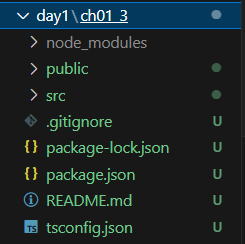
npm run start	# 개발 모드
npm run build	# 빌드 모드
빌드 모드 설치 - npm run build 입력
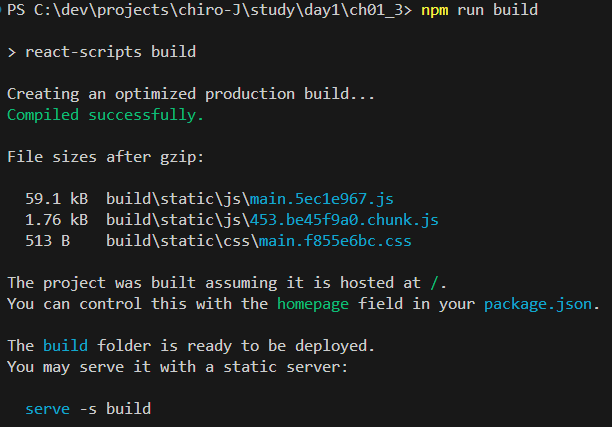
웹팩을 설치했으니 리액트 앱용 서버를 설치하고 가동까지 해보자. (만든 프로젝트 폴더로 이동 : cd 프로젝트 이름)
npm install -g serve		# 서버 설치
serve -s build			# 서버 가동

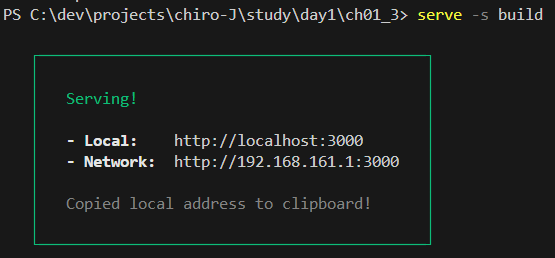
저 2개의 링크 중에 아무거나 ctrl + 좌클릭 해서 누르면 해당 웹페이지가 열린다.
(근데 사실 빌드 모드 설치 안해도 npm start 하면 아래처럼 똑같이 뜬다.)

※ 서버 끌 땐 ctrl + C 눌러서 나옴. 나오면 터미널 입력 불가 상태가 풀린다.
물론 서버도 꺼지니까 새로고침 하면 사이트 연결 실패 나옴.
파일 수정해서 "Hello, World!" 띄워보기
아래 경로 (src 폴더)에 가서 App.tsx 를 열어보자
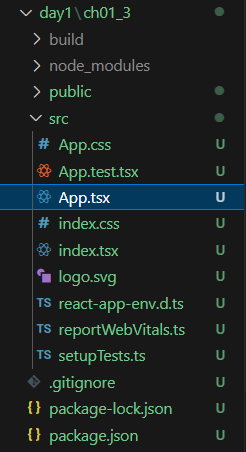
import 단은 남기고 아래 나머지 싹 지운 다음, 아래 코드를 붙여 넣고 저장하면
|
1
2
3
4
|
// ./src/App.tsx
export default function App() {
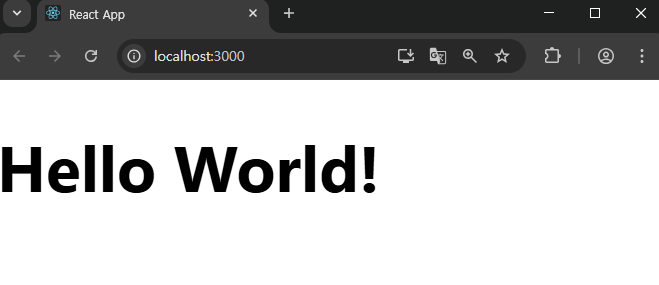
return <h1>Hello World!</h1>;
}
|
cs |
화면이 바뀌어 있을 것이다.
여러 패키지 설치
- Node.js
# 터미널에서 입력
npm i
- chance, luxon
# 터미널에서 입력
npm i chance luxon
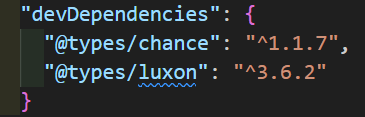
npm i -D @types/chance @types/luxon
설치 완료 됐으면 package.json 파일 아래 쪽에 들어온다.
'Front-End > React' 카테고리의 다른 글
| React #5 (이벤트) (2) | 2025.07.09 |
|---|---|
| React #4 (key & children 속성) (1) | 2025.07.09 |
| React #3 (컴포넌트) (0) | 2025.07.08 |
| React #2 (가상 DOM + JSX) (0) | 2025.07.08 |
| React #1 (간단한 프로젝트 샘플 실습) (0) | 2025.07.08 |


